
환경 구성
- 백업 원본
- 서버: WTR MAX
- OS: TrueNAS SCALE
- 데이터셋:
/mnt/mainDATA/data(주 데이터)/mnt/mainDATA/system/proxmoxDATA(Proxmox VM 백업)
- 백업 대상
- NAS: Synology DS423+
- 디스크: 12TB × 4 (가용 약 32TB)
- 상태: 초기화 후 OS만 설치된 상태
전체 백업 아키텍처
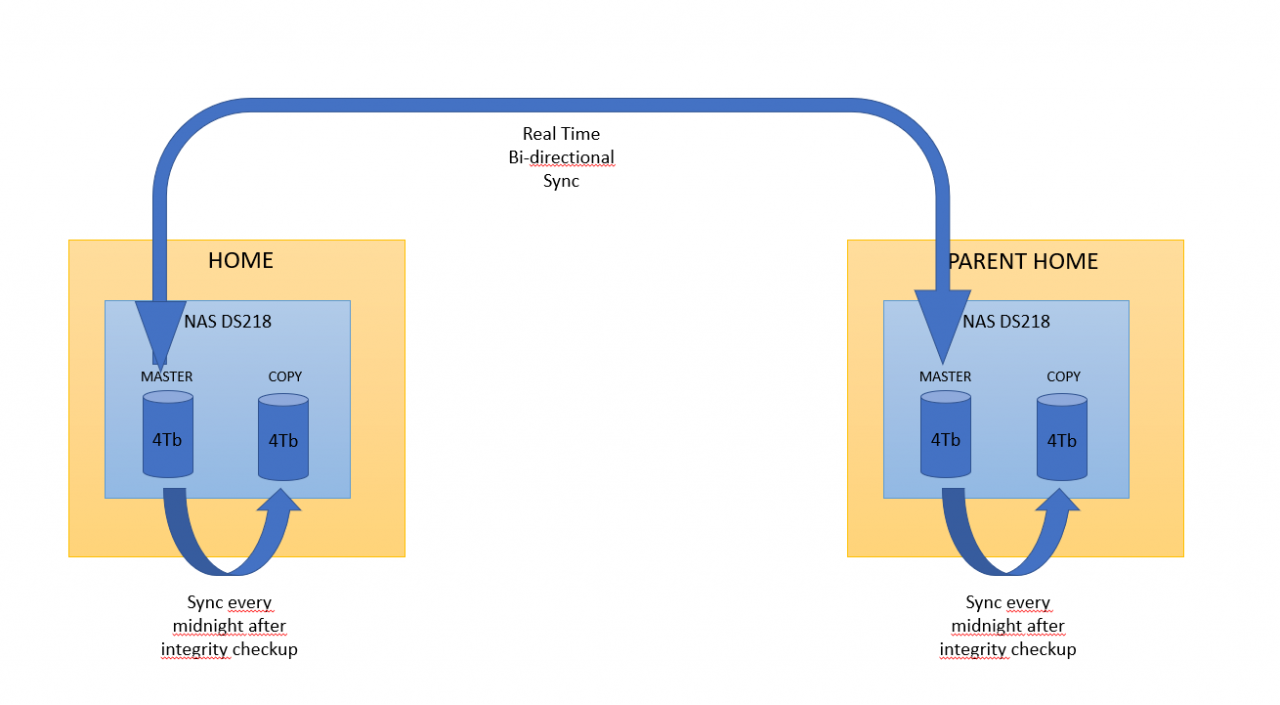
4
[TrueNAS]
 └─ mainDATA/data
 └─ mainDATA/system/proxmoxDATA
        │
        │ (rsync over SSH, 단방향)
        ▼
[Synology NAS]
 └─ /volume1/data_backup/data
 └─ /volume1/proxmoxDATA_backup
        │
        ▼
[Hyper Backup]
 └─ 장기 보관 (일 / 주 / 월 단위)
1. TrueNAS → Synology rsync 백업
선택한 방식
- rsync over SSH (Push 방식)
- 단방향 백업 (Synology → TrueNAS 역반영 없음)
- Synology에서는 일반 공유폴더로 즉시 접근 가능
rsync Module 방식은 설정·보안·유지보수 측면에서 불리하여 사용하지 않음
TrueNAS rsync Task 핵심 설정
- Rsync Mode: SSH
- Source Path
/mnt/mainDATA/data - Remote Host
Synology IP (예: 192.168.0.211) - Remote User
- SSH 로그인 가능한 계정 (예:
songless)
- SSH 로그인 가능한 계정 (예:
- Remote Path
/volume1/data_backup
디렉터리 구조 결과
/volume1/data_backup/
 └─ data/
    ├─ (TrueNAS data 데이터셋 전체)
이 구조는:
- 데이터셋 경계가 명확
- 다른 백업 대상 추가 시 충돌 없음
- 복구 시에도 관리가 쉬워 유지
rsync 옵션 정리 (실사용 기준)
반드시 체크
- Enabled
- Recursive
- Archive
- Times
- Delete
- Preserve Permissions
- Preserve Extended Attributes
해제 권장
- Compress (LAN 환경에서는 불필요)
- Delay Updates
- Quiet
Delete 옵션은 “미러 구조 유지” 목적이며,
실수/과거 복구는 Hyper Backup이 담당
2. SSH 인증 및 보안 관련 정리
SSH를 끄면 안 되는 이유
현재 구조는:
rsync over SSH
이므로:
- SSH는 단순 원격 접속이 아니라 백업 전송 자체의 필수 계층
- SSH 비활성화 시 rsync 백업 불가
보안상 안전한 이유
- 비밀번호 로그인 ❌
- SSH Key 기반 인증
- 내부 LAN 사용
- 자동화 전용 목적
권장 보안 강화 방법
- SSH 포트 변경 (선택)
- SSH 비밀번호 로그인 비활성화
- Synology 방화벽에서:
- SSH 접근 IP를 TrueNAS IP만 허용
“SSH를 끄는 것”보다
“접근을 최소화해서 유지하는 것”이 정석
3. Proxmox VM 백업 데이터 처리 계획
- TrueNAS에서 이미:
mainDATA/system/proxmoxDATA경로로 VM 백업 파일(.vma.zst) 생성 중 - 동일한 방식으로:
- Synology에
/volume1/proxmoxDATA_backup공유폴더 생성 - rsync Task 하나 추가
- Synology에
VM 백업도 “파일 단위 백업”으로 취급
Hyper Backup에서 동일하게 장기 보관 가능
4. Synology 백업 패키지 선택 기준
사용 패키지
✅ Hyper Backup (필수)
- Synology에 이미 들어온 데이터를
- 장기 보관 정책으로 백업
사용하지 않는 패키지
- ❌ Active Backup for Business
- ❌ Active Backup for Business Agent
- ❌ Hyper Backup Vault
이번 구조에서는 Hyper Backup 하나만 사용
Hyper Backup 보존 정책 (계획)
- 최근 2주: 매일
- 이후 3개월: 주 1회
- 이후 1년: 월 1회
5. Hyper Backup 아이콘 문제 정리
- 패키지 센터에는 “설치됨 / 실행 중”
- 메인 메뉴에 아이콘이 안 보이는 경우 발생
해결 방법
- 패키지 센터에서 중지 → 다시 시작
- UI 캐시 문제로, 기능 이상은 아님
최종 정리
- TrueNAS → Synology rsync 백업 정상 동작
- 데이터 구조 명확, 유지보수 용이
- Synology에서 Hyper Backup으로 장기 보관
- SSH는 필수 서비스이며, 제한적으로 유지
현재 구성은 실무 기준에서도 “교과서적인 NAS 백업 구조”
